

前回投稿した 【Oracle Database 21c】Express EditionをWin11にインストールしてみた では
Oracle Databaseの21c Express Edition をWindows11の環境にインストールしました。
今回はOracle社のInstant Client ODBCをインストールし、Excelから構築したデータベースのテーブルに接続できるようにするための手順を備忘録として残しておこうと思います。
以前、Oracle Database 12c でExcel、ACCESSに接続させるためにInstant Client ODBCの環境構築とExcel、ACCESSへの接続方法に関する投稿もしているので参考までにリンクを貼っておきます。
【Instant Client】ダウンロード、インストールとODBCの設定
【Instant Client ODBC】Excel、Accessでの接続手順
Oracle Instant Client Basicのインストール
まずはOracle社の以下サイトにアクセスして Instant ClientのBasicパッケージをダウンロードします。

なお、インストール手順は上記URLの下部にあります。
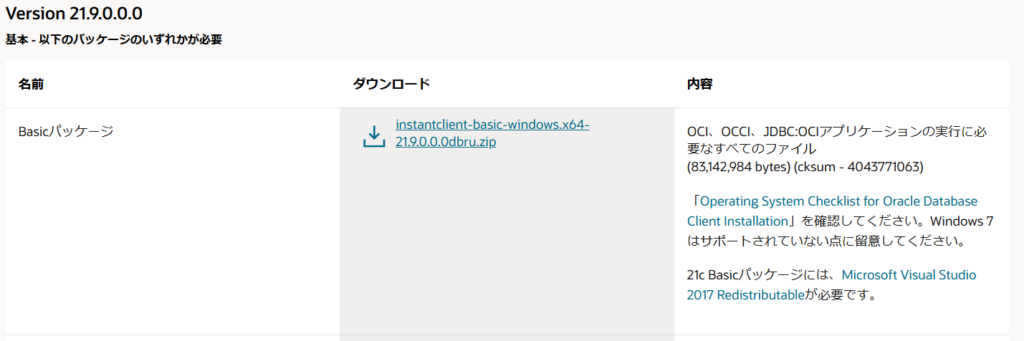
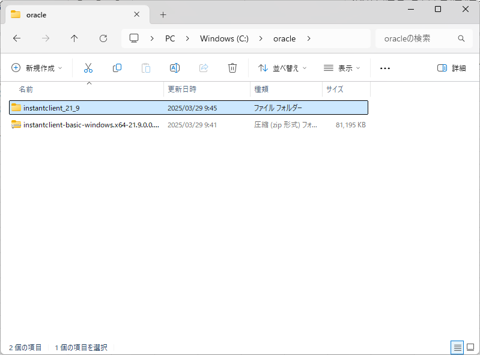
ダウンロードした [instantclient-basic-windows.x64-21.9.0.0.0dbru] をフォルダに解凍します。
C:\oracle
環境変数を設定します。
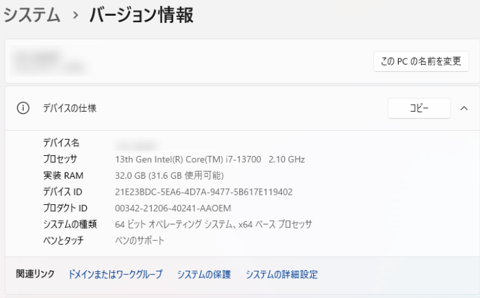
[設定]>[システム]>[バージョン情報]>[システムの詳細設定]をクリックしていき「関連リンク」の
[システムの詳細設定]をクリックします。
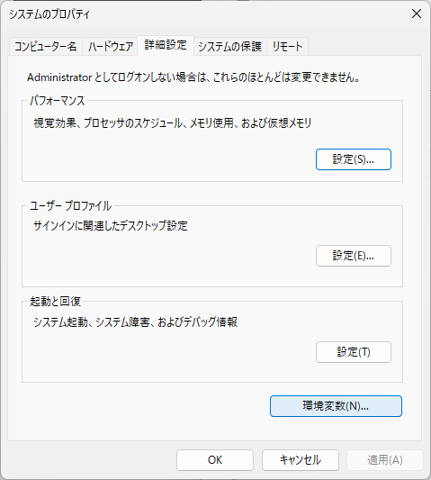
[環境変数(N)…]をクリックします。
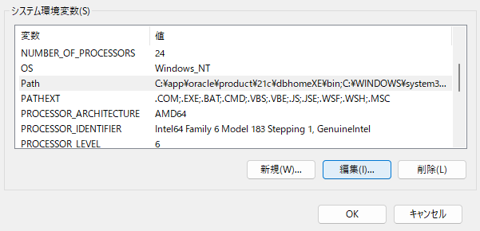
「システム環境変数(S)」の[PATH]>[編集]をクリックします。
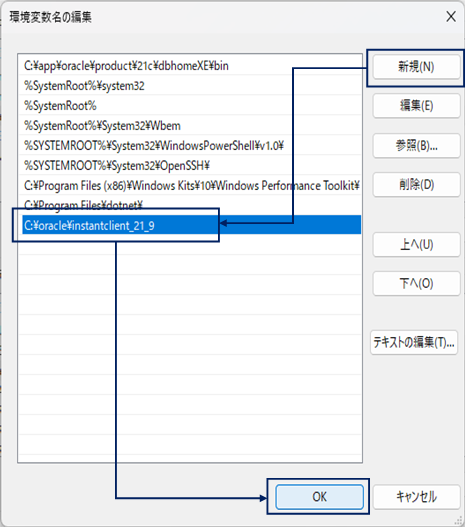
[新規]をクリックし、[C:\oracle\instantclient_21_9]を追加し、[OK]をクリックします。
Oracle Instant Client ODBCの設定
Instnt Client Basic と同じダウンロードページ内にダウンロードリンクがあります。
Basicと同じバージョンのものをダウンロードしてください。
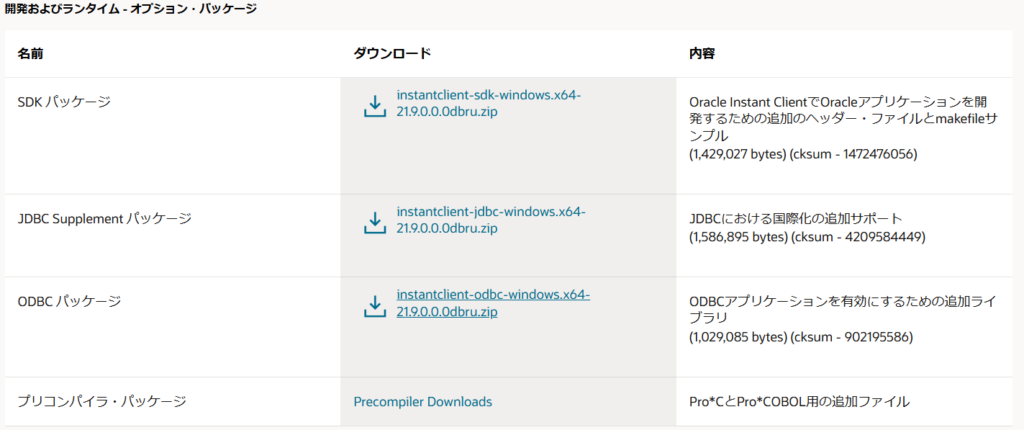
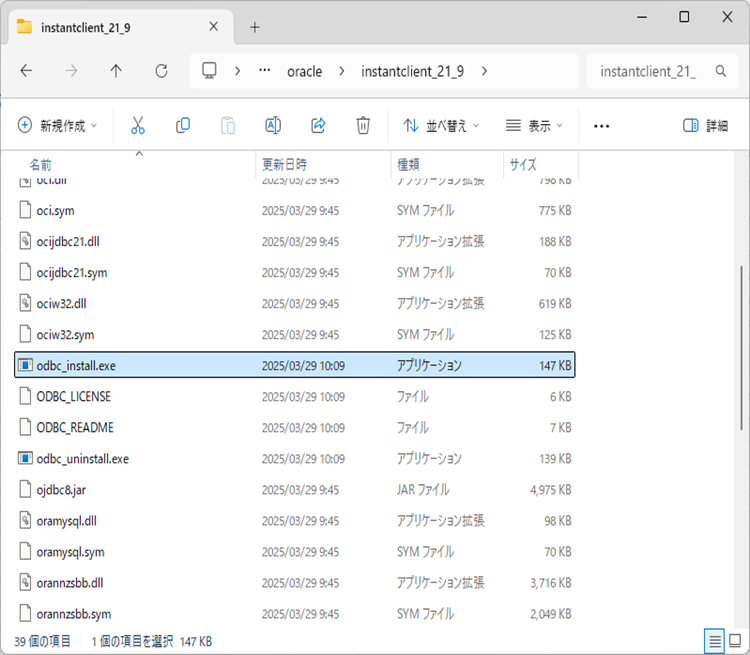
ダウンロードした [instantclient-odbc-windows.x64-21.9.0.0.0dbru.zip] をBasicと同じフォルダに解凍して C:\oracle\instantclient_21_9 の [odbc_install.exe] を実行します。
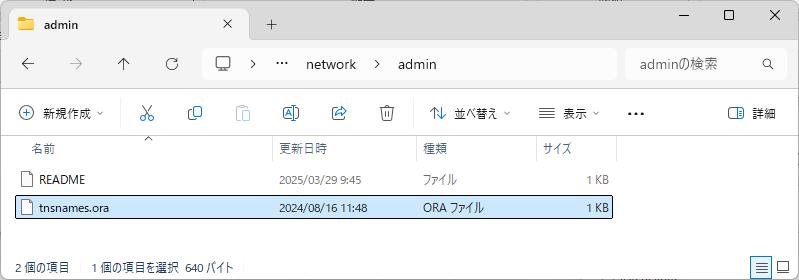
C:\oracle\instantclient_21_9\network\admin に [tnsnames.ora]をコピーします。
tnsnames.ora は C:\app\oracle\product\21c\homes\OraDB21Home1\network\admin の
tnsnames.ora からコピーしました。
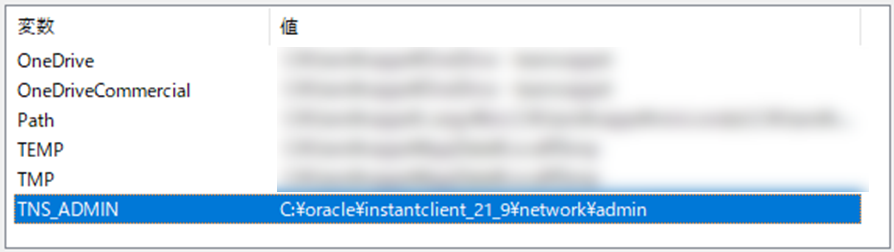
TNS_ADMINをユーザー環境変数として設定します。
変数名:TNS_ADMIN
値 :C:\oracle\instantclient_21_9\network\admin
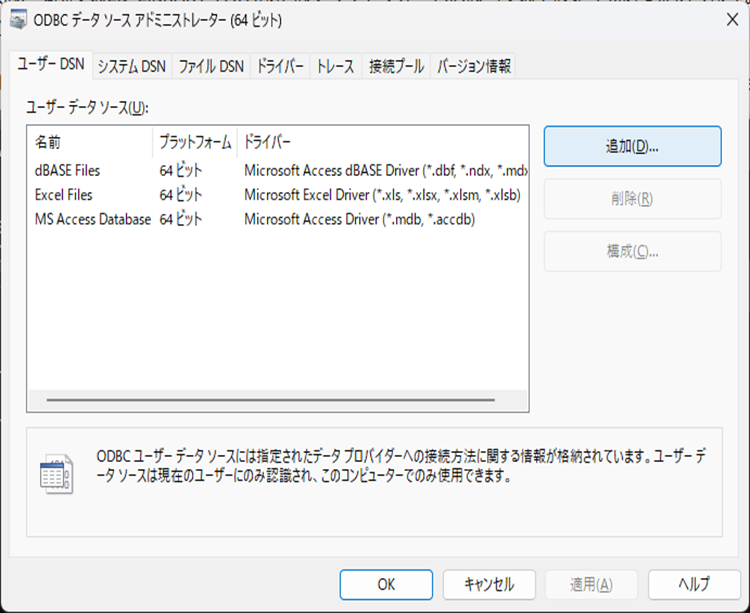
[ODBC データ ソース アドミニストレーター (64 ビット)] を起動して [追加] をクリックします。
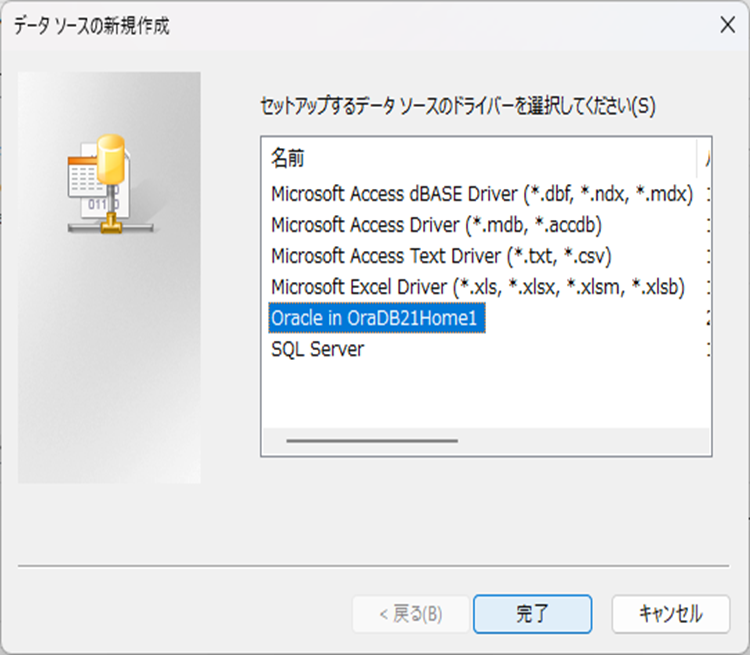
「データ ソースの新規作成」から [Oracle in OraDB21Home1]>[完了] をクリックします。
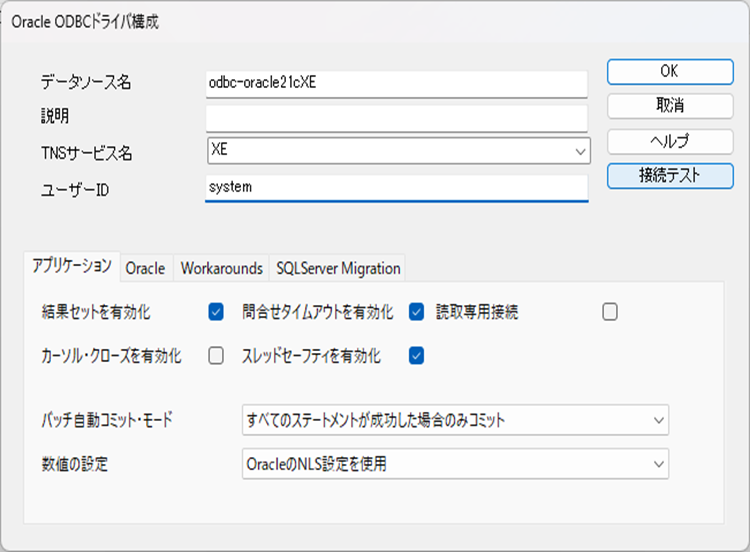
「Oracle ODBCドライバ構成」にて以下を入力し、[接続テスト] をクリックします。
データソース名:odbc-oracle21cXE (任意の名前)
TNSサービス名:XE (tnsnames.ora に記述されているサービス名を選択)
ユーザーID:system (Oracleユーザーを選択)
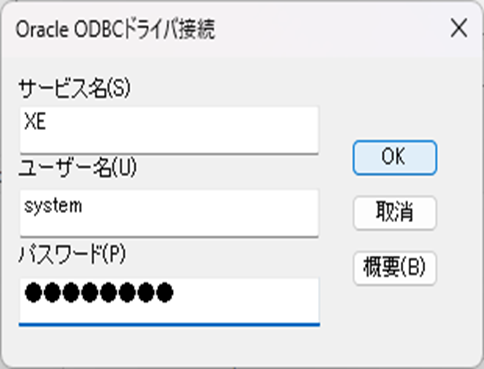
「Oracle ODBCドライバ接続」画面にてOracleユーザーの[パスワード]を入力し、[OK] をクリックします。
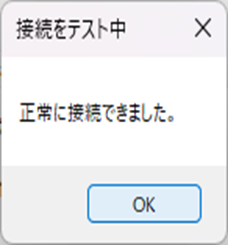
接続に成功すると以下が表示されます。
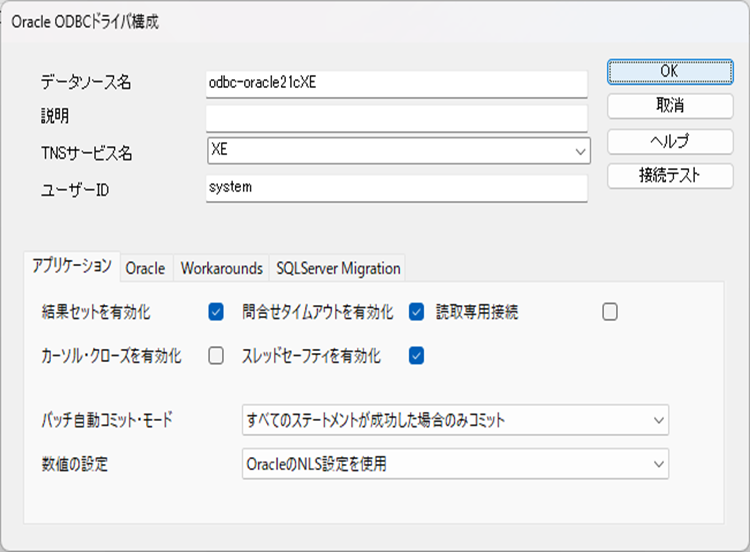
接続ができましたので「Oracle ODBCドライバ構成」画面は [OK]をクリックして閉じます。
ExcelからOracle Databaseへアクセス
ExcelからOracle Databaseへアクセスする準備が整ったので試してみましょう。
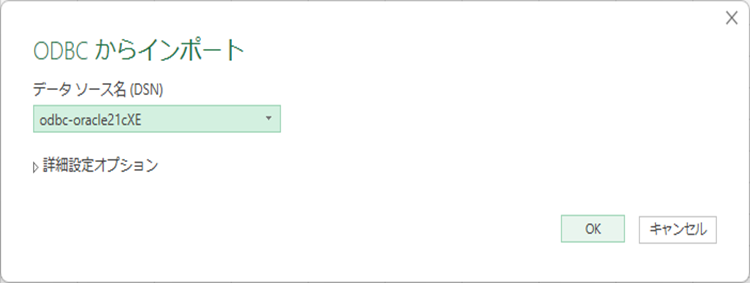
Excelを開き、[データ]>[データの取得]>[その他のデータ ソースから(O)]>[ODBC から(D)] をクリックします。

「データ ソース名(DNS)」のプルダウンから「Oracle ODBCドライバ構成」で設定した [データソース名:odbc-oracle21cXE] を選択し[OK]をクリックします。
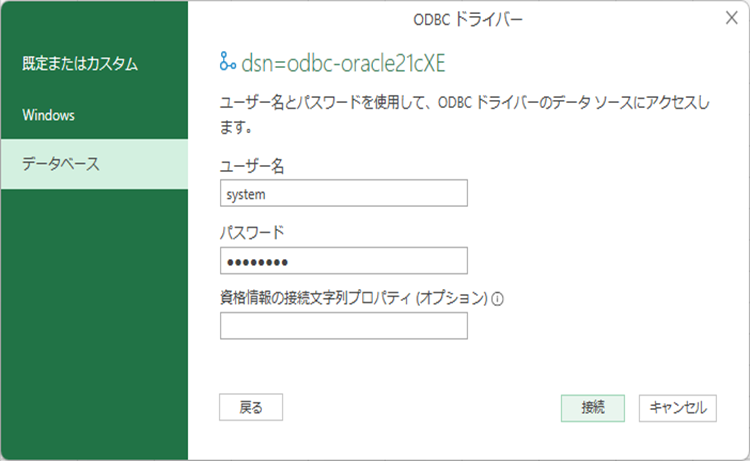
Oracleユーザーの認証情報を求められますので[パスワード]を入力し、[接続]をクリックします。
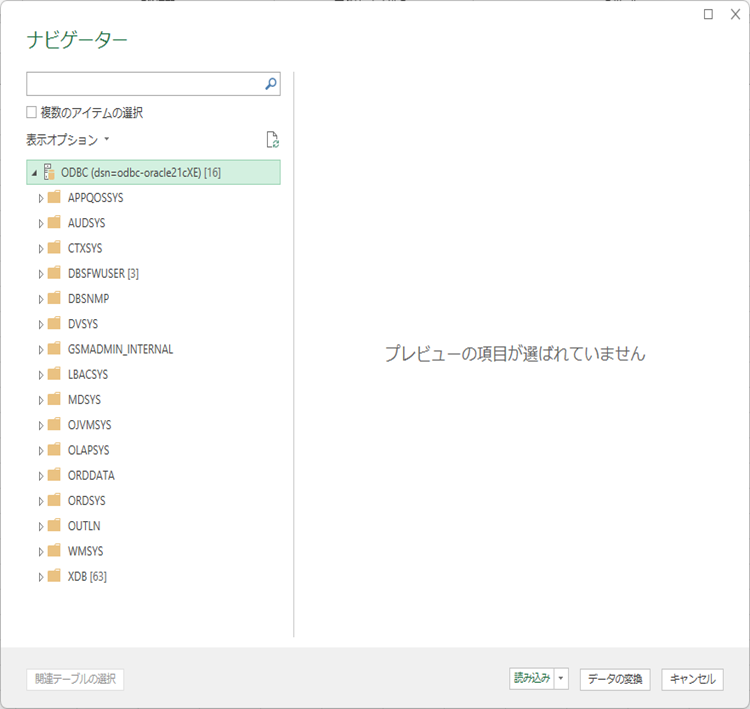
「ナビゲーター」画面が表示されることを確認します。
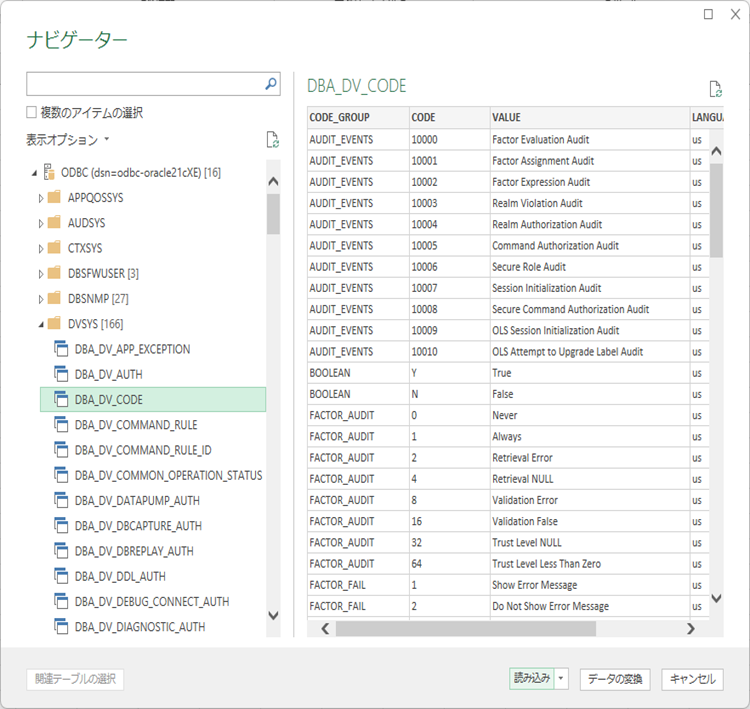
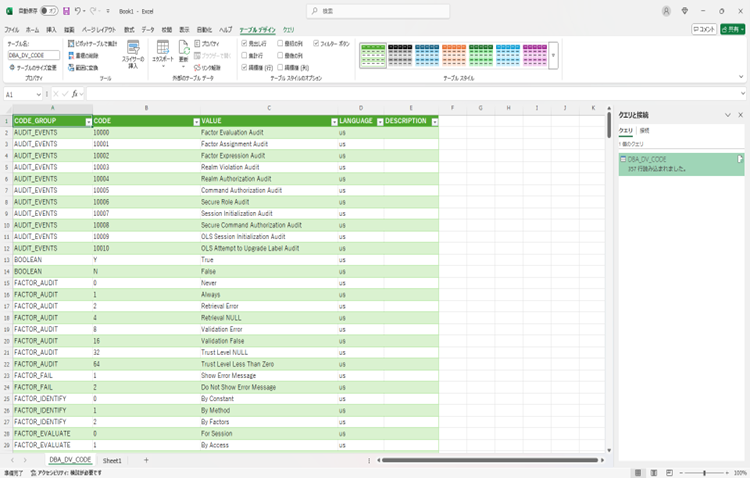
Excelにデータを読み込んでみます。
任意のデータが入っているテーブルを選択し、[読み込み]をクリックします。
Excelにテーブル情報がインポートされたことを確認します。



コメント