
Oracle Database 21c Express Edition をWindows11にインストールしました。
インストール手順の備忘録として残しておこうと思います。
ダウンロード
以下サイトからインストーラーをダウンロードします。

リンク内の[Oracle Database 21c Express Edition for Windows x64] をダウンロードしました。
インストール
ダウンロードしたインストーラーをtempフォルダに解凍します。
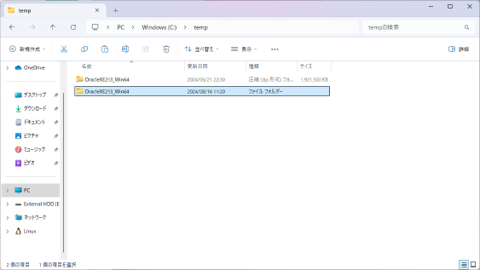
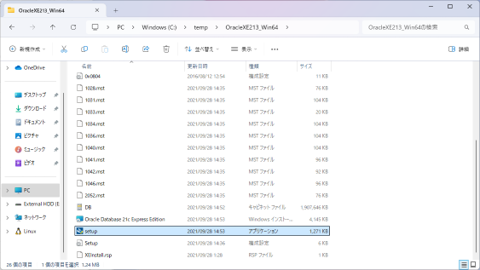
解凍した[OracleXE213_Win64]フォルダ内にある[setup.exe]を実行します。
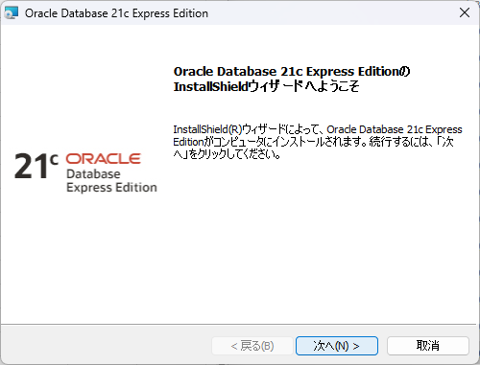
インストーラーが立ち上がって、、、
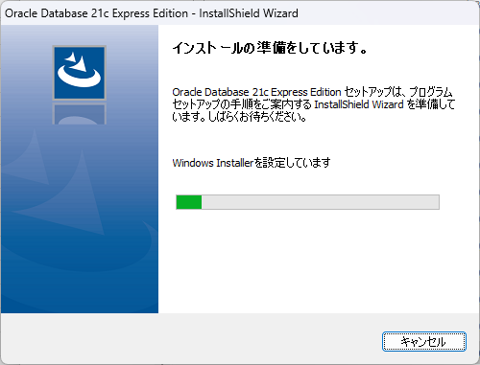
[次へ]をクリックします。
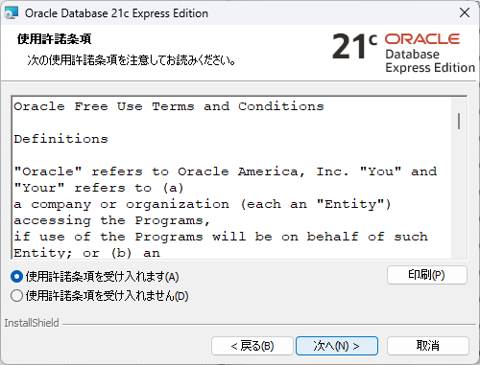
[使用許諾条項を受け入れます(A)]を選択し、[次へ]をクリックします。
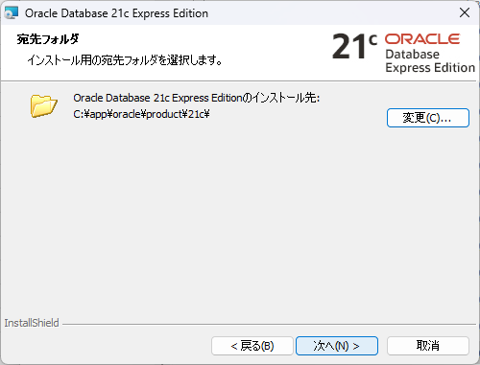
インストール先はデフォルト(C:\app\oracle\product\21c\)のまま、[次へ]をクリックします。
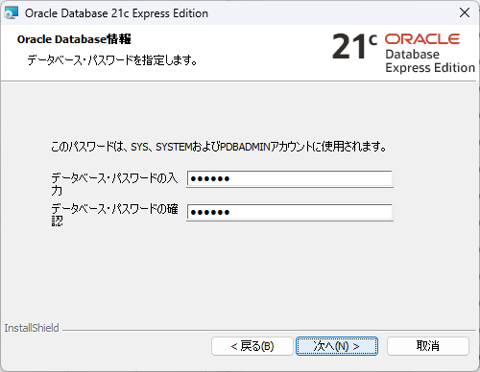
パスワードを設定して、[次へ]をクリックします。
[インストール]をクリックします。
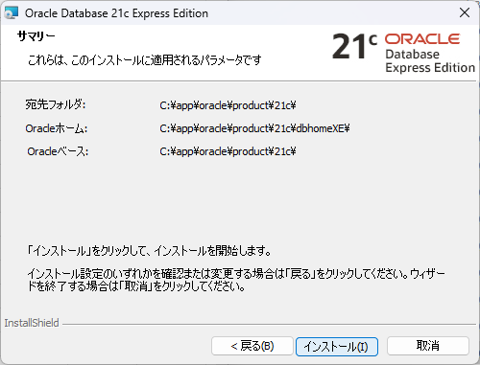
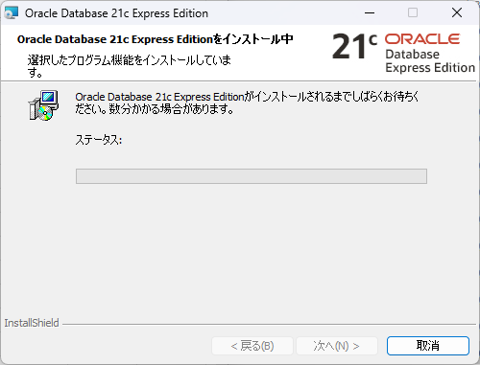
インストール中・・・
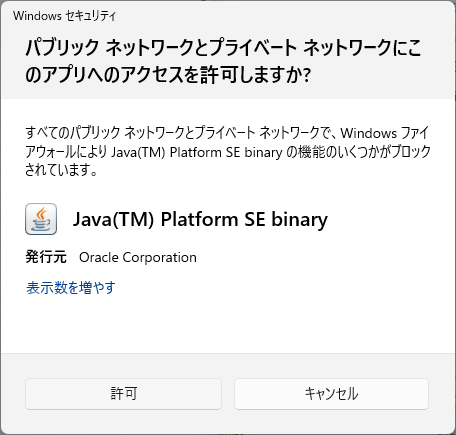
Windows セキュリティの画面が表示されたら[許可]をクリックします。
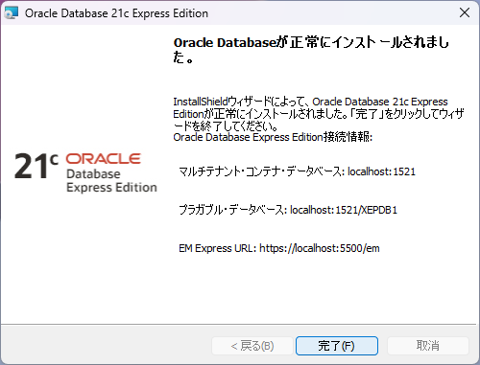
インストールが完了したら[完了]をクリックします。
動作確認:EM Expressの接続
まずはEM Expressにアクセスできるか試してみます。
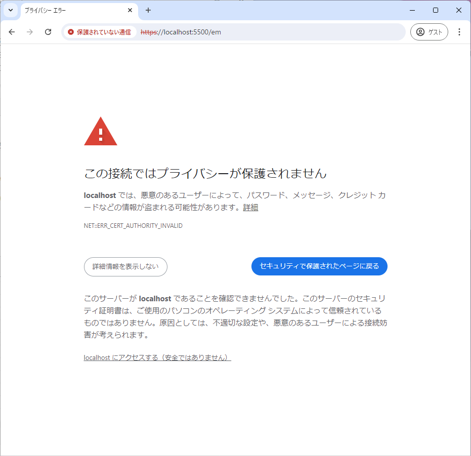
Webブラウザにて以下にアクセスできるか確認します。
https://localhost:5500/em
[localhostにアクセスする(安全ではありません)]をクリックします。
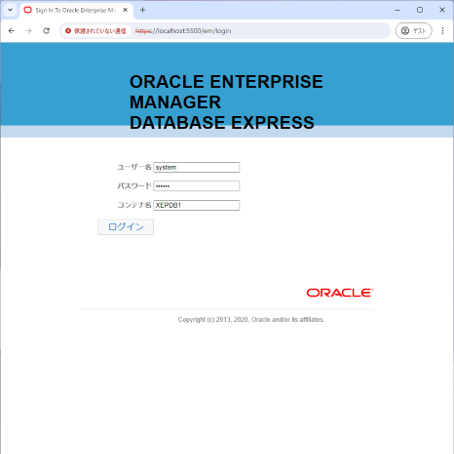
ユーザー名、パスワード、コンテナ名を入力して[ログイン]をクリックします。
ユーザー名:SYSTEM
パスワード:インストール時に設定したパスワード
コンテナ名:インストール完了時に表示されていたプラガブル・データベース名(XEPDB1)
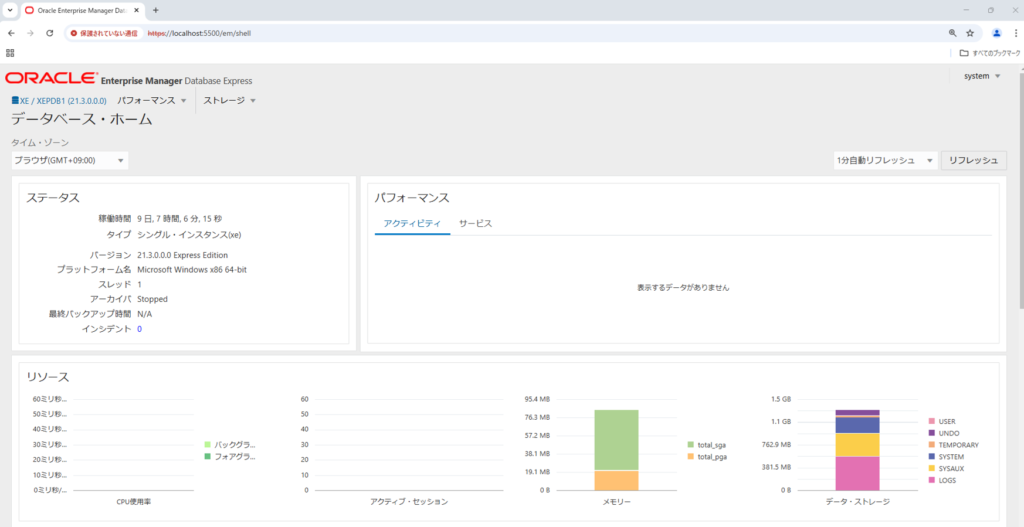
ログインできたことを確認します。
動作確認:SQLPLUSでの接続
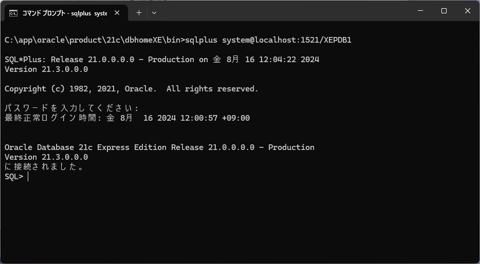
コマンドプロンプトを開き、[sqlplus.exe]の存在するフォルダへ移動します。
cd C:\app\oracle\product\21c\dbhomeXE\bin
[XEPDB1]に接続します。
sqlplus system@localhost:1521/XEPDB1
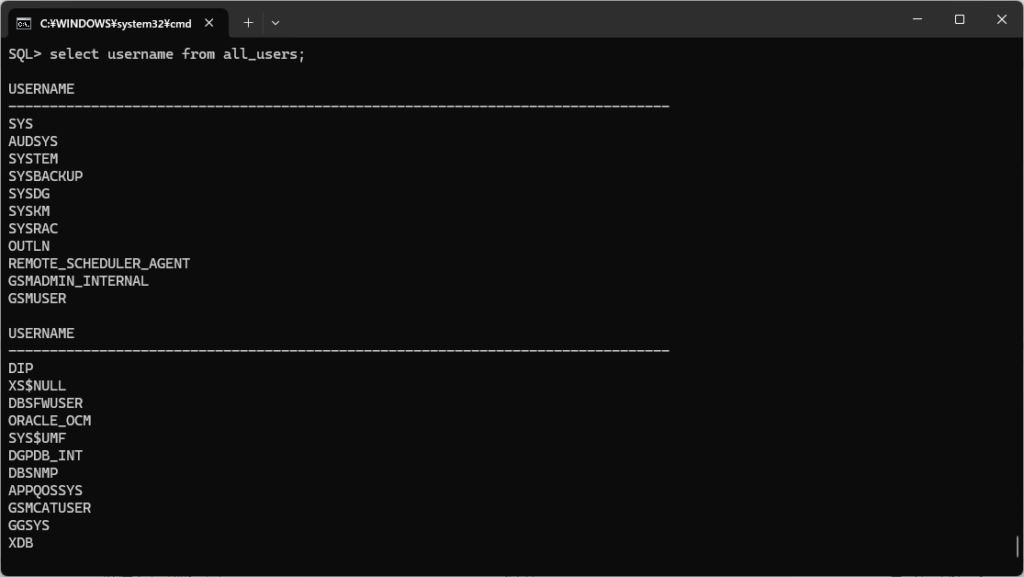
SQLが通るか、念のためテスト
select username from all_users;
以下投稿は今回構築したOracle DB 21c XE のデータベースにExcelで接続する方法を紹介しています。
ご興味ある方はぜひリンクにアクセスしてください。



コメント